

原创 Windows 已停止此设备(代码43)怎么办 快速解决方法汇总
在日常使用电脑的过程中,许多玩家或设计师可能会遇到这样一个棘手的问题:打开设备管理器时,显卡图标上出现了一个黄色的感叹号,双击查看属性显示“Windows 已停止此设备,因为它报告了问题 (代码 43)”。这意味着你的显卡目前无法正常工作,可能导致屏幕分辨率异常、游戏掉帧甚至无法启动。显卡代码 43 的诱因通常包括驱动程序损坏、系统冲突或硬件接触不良。针对这一问题,本文整理了四种有效的解决方案,帮助你快速恢复显卡性能。

一、通过设备管理器卸载并重新识别显卡
显卡代码 43 往往是由于系统加载了错误的驱动程序缓存或驱动组件受损导致的。通过在设备管理器中手动卸载显卡设备并强制系统重新扫描,可以清除临时的逻辑错误,让 Windows 尝试重新分配系统资源并加载基础驱动,这是解决软件冲突的第一步。
1. 右键点击桌面左下角的“开始”图标,选择“设备管理器”。
2. 在设备列表中展开“显示适配器”。
3. 右键点击出现感叹号的显卡(如 NVIDIA 或 AMD 显卡),选择“卸载设备”。
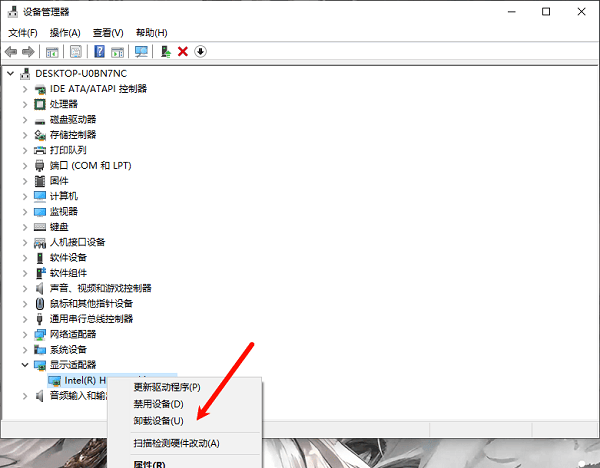
4. 在弹出的对话框中,不要勾选“尝试删除此设备的驱动程序”(除非你打算彻底重装),直接点击“卸载”。
5. 卸载完成后,点击顶部菜单栏的“操作”——“扫描检测硬件改动”。
6. 等待系统自动重新安装驱动,观察感叹号是否消失。
二、使用驱动人生一键修复
手动更新驱动往往会遇到版本不匹配或残留文件清理不干净的问题,导致代码 43 反复出现。驱动人生作为专业的驱动管理工具,拥有庞大的驱动库,能够精准识别显卡型号与系统的兼容性,并提供一键式卸载重装服务,彻底解决因驱动残留或版本冲突引发的报错。
1. 首先在电脑上安装最新版的驱动人生。
2. 打开软件,点击主界面的“立即诊断”,软件会自动检测显卡的状态及驱动完整性。

3. 在检测结果中找到显示“驱动异常”或“可升级”的显卡设备,点击旁边的“修复”或“升级”按钮。驱动人生会自动下载最匹配的稳定版驱动,并在后台完成复杂的安装流程。

4. 安装完成后,根据提示重启电脑,此时显卡代码 43 通常都能得到完美解决。
三、执行完全断电以消除主板静电
有时候显卡代码 43 并非软件问题,而是由于主板或显卡上的电容器积累了过多的静电,导致硬件识别异常。这种情况在笔记本电脑或长时间未清灰的台式机上尤为常见。通过彻底切断电源并释放余电,可以重置硬件状态,让显卡重新被 BIOS 正确识别。
1. 关闭电脑并拔掉所有的电源插头(如果是笔记本,请取下电池,内置电池机型跳过此步)。
2. 长按电脑的“电源开机键”保持 30 秒左右,以此释放主板内的残余静电。
3. 静置电脑约 5 分钟。
4. 重新连接电源和电池,按下开机键启动电脑。
5. 再次进入设备管理器观察显卡状态。
四、更新 Windows 系统或回滚系统更新
部分 Windows 自动更新可能会与现有的显卡驱动版本发生冲突,从而诱发代码 43 错误。如果你的问题是在某次系统更新后突然出现的,那么通过 Windows Update 检查最新的补丁,或者利用系统的“驱动回滚”功能返回到之前的稳定状态,是解决系统兼容性问题的关键手段。
1. 点击“开始”——“设置”——“Windows 更新”。
2. 点击“检查更新”,安装所有可选的补丁并重启。

3. 若更新后无效,回到设备管理器,右键点击显卡选择“属性”。
4. 切换到“驱动程序”选项卡,点击“回退驱动程序”(如果该按钮可用)。
5. 按照提示恢复到旧版驱动,确认问题是否解决。
显卡代码 43 虽然看起来麻烦,但绝大多数情况下都属于软件或驱动层面的逻辑故障。通过上述步骤,尤其是使用“驱动人生”进行自动化驱动修复,通常可以省去繁琐的查错过程,快速让你的显卡重焕活力。如果尝试了所有方法依然显示代码 43,且显卡伴有花屏等现象,则需考虑显卡核心物理损坏的可能,建议联系售后检修。
上一篇:后厨用熟成柜,只看3件事
下一篇:单螺杆泵工作原理详解及运行机制