

设计师初稿提速技巧,图片批量处理省时间
电商设计师小王最近陷入了“初稿怪圈”:甲方要一套30张的产品图初稿,要求统一转成PNG格式、缩放到800×800像素,还要调亮10%。他用设计软件一张张处理,熬到半夜才弄完,第二天甲方又说要改成JPG格式,小王只能硬着头皮再返工。其实根本不用这么折腾,用固乔智创助手的图片批量处理功能,格式转换、缩放、美化一步到位,半小时就能搞定30张图,还能轻松应对修改需求。


咱们先锁定核心场景:电商设计师处理产品图初稿、新媒体设计师优化配图、平面设计师整理素材库,只要涉及多张图片的格式转换、尺寸调整、基础美化等需求,这个工具的“图片批量处理”模块都能精准适配。今天就以小王的产品图处理需求为例,分享这套效率提升秘籍,帮你跳出重复劳作的怪圈。
第一步:前期准备,积分和登录先安排

想用图片批量处理功能,得先把基础门槛迈过去,登录和积分是关键,花一分钟就能搞定:
打开固乔智创助手,先完成账号登录,没账号的注册一个,跟着系统提示填信息,流程很顺畅;
搞清楚积分规则:不同批量处理功能积分消耗不同,比如批量缩放、美化每批扣1积分(不管多少张都算一批),格式转换是免费的。点击“会员服务中心”就能充值,支持支付宝扫码或客服人工充值,充值后记得看积分到期时间,别浪费了;

查积分明细:在“会员服务中心”的“最近消费”里能看到每笔积分支出,清晰透明,不用担心糊涂账。

第二步:核心技能,三大批量操作一步到位
小王的需求是“转格式+缩放+调亮”,这三个操作在一个模块里就能完成,不用切换工具,具体步骤如下:
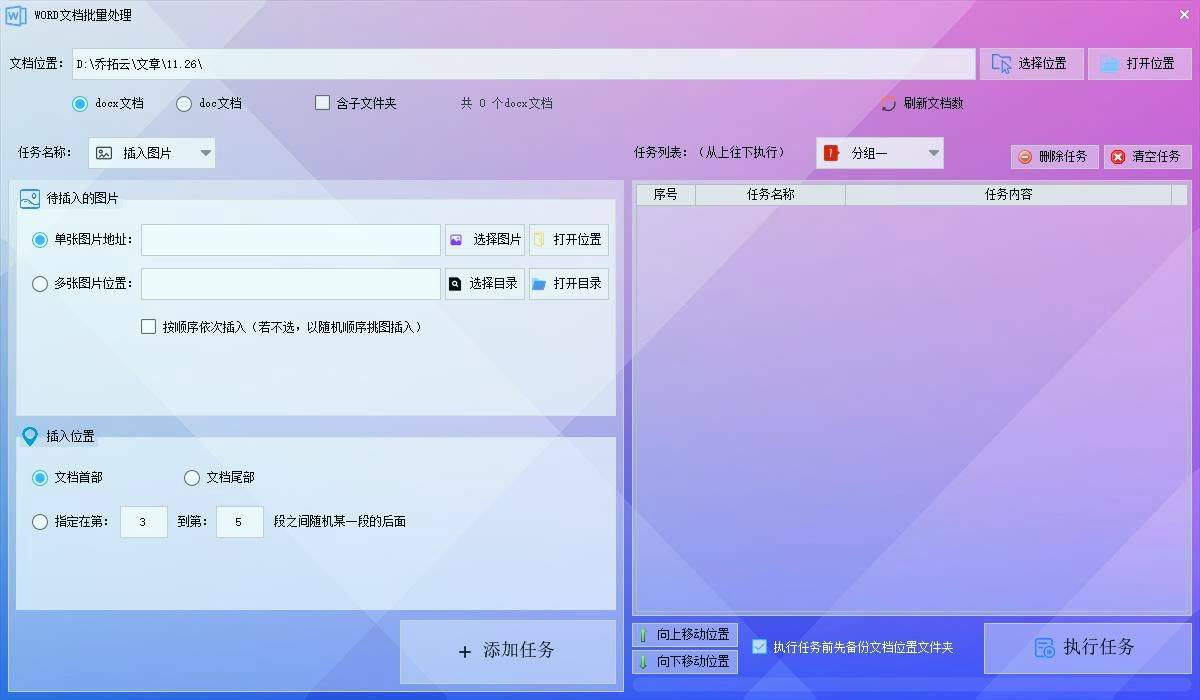
1. 批量导入图片,一次搞定不重复
打开软件后,在主界面找到“图片批量处理”模块点击进入。这里有个高效技巧:直接点击“添加文件夹”,把30张产品图所在的文件夹整批导入,比一张一张“添加图片”快太多。导入后软件会自动显示所有图片,能清晰看到文件名和预览图,方便核对。
2. 批量转换格式,适配不同需求
如果需要把图片统一转成指定格式,操作超简单:
在界面上方找到“批量转换格式”功能并选中;
在下拉菜单里选目标格式,比如小王需要的“PNG”或“JPG”,如果是GIF动图,还能勾选“GIF动图按帧分解转换”;
如果是JPG等有损格式,还能输入图片质量参数(数值越大画质越好,但容量也越大),PNG格式无需设置;
设置好后不用急于执行,继续往下设置其他操作就行,软件会统一处理。
3. 批量缩放尺寸,精准适配场景
产品图需要统一尺寸,批量缩放功能刚好能派上用场:
选中“批量缩放图片”功能;
选缩放方式:小王要缩放到800×800像素,就选“自定义像素”,输入宽度“800”、高度“800”;如果想按比例缩放,就选“按照百分比缩放”,输入对应比例;
额外选项按需勾选:如果是带透明背景的图片,勾选“透明优先”;追求画质就选“画质优先”,还有“填充背景”“裁剪多余部分”等4种选项,根据需求选就行;
这步会消耗1积分,提前确保积分充足。
4. 批量美化图片,统一视觉效果
要给所有图片统一调亮、调色,不用每张都精细调整:
选中“批量美化图片”功能;
在参数面板里调基础设置,比如把“亮度”滑块拉到+10%,还能调整对比度、饱和度等;
如果需要特殊效果,比如去红眼、加底片效果,直接勾选对应的额外效果选项;
调完后如果不满意,点击“复位”就能恢复原图参数,不用重新导入;
这步也按批扣1积分,和缩放功能一起执行只扣1积分,超划算。
5. 统一设置保存,执行操作不慌乱
所有参数都设好后,重点关注保存设置,避免文件混乱:
选保存位置:建议自定义一个新文件夹,比如“产品图初稿-800×800-PNG”,清晰明了,还能避免覆盖原图;
确认所有需要的功能都已选中(格式转换、缩放、美化会同时显示);
点击“开始处理”,软件会自动按顺序执行所有操作,过程中不用盯着,处理完成后会弹出提示,点击“打开文件夹”就能看到处理好的图片。

6. 批量合并动图(附加技能)
如果需要处理GIF动图,还能用到“批量合并动图”功能:导入多张图片或文件夹,调整顺序,选合并模式和保存格式(GIF/APNG),设好帧间隔等参数就能批量生成动图,每批也只扣1积分。
第三步:进阶技巧,效率再翻番
1. 批量处理多需求:如果同时需要缩放、美化、转格式,不用分多次操作,一次性选中多个功能,软件会统一执行,节省时间;
2. 在线合成小批量图片:如果需要快速合成几张图片,进入“在线合成图片”功能,一次扣1积分,数量不限,适合临时需求;
3. 批量处理后核对:打开保存文件夹后,随机选几张图片查看尺寸、格式和效果,确认无误再发给甲方,避免因小失误返工。
常见问题答疑,解决设计师顾虑
1. 批量处理会不会导致图片模糊?只要缩放时选对参数,比如自定义像素时输入正确尺寸,美化时不极端调整参数,画质和原图几乎无差别;
2. 一次能处理多少张图片?没有数量限制,只要电脑存储空间够,几百张图片也能一次性处理,不会卡顿;
3. 操作失误了怎么办?如果参数设错导致处理效果不好,直接重新导入原图,修改参数后再次处理就行;遇到操作问题,去“会员服务中心”找客服,365天在线响应。
设计师的核心价值是创意,不是把时间浪费在重复的图片处理上。固乔智创助手的图片批量处理功能,把格式转换、缩放、美化等基础操作自动化,让你从繁琐的重复劳动中解放出来,把更多时间花在初稿创意和细节优化上。赶紧把这些技巧练起来,下次再接到批量图片处理需求,就能淡定高效地搞定!